はじめかたガイド
5分でセットアップ完了
難しい操作はありません。このページの手順通りに進めれば、パソコンに詳しくない方でも必ず使い始められます。
動画で見たい方はこちら
セットアップから最初の音声入力まで、画面操作をそのまま収録しています。
動画を準備中です。もうしばらくお待ちください。
全体の流れ
アプリを起動する
ダウンロード・インストール(約2分)
無料キーを取得する
Groqへの無料登録(約2分)
話して入力する
右Altを押して話すだけ(1分)
はじめる前に確認してください
- Windows 10(バージョン 20H2 以降)または Windows 11 のパソコン
- インターネットに接続されている
- マイク(内蔵マイクでもOK)
Mac には現在対応していません。
アプリをダウンロードして起動する
公式サイトからダウンロードする
voicejouz.2vajra.com を開き、「7日間無料で試す」ボタンをクリックしてください。VoiceJouz_Trial.zip というファイルがダウンロードされます。
ZIPファイルを解凍する
ダウンロードした VoiceJouz_Trial.zip を右クリックして「すべて展開」を選んでください。デスクトップなど、わかりやすい場所に展開するのがおすすめです。
VoiceJouz.exe をダブルクリックする
展開したフォルダの中にある VoiceJouz.exe をダブルクリックしてください。
青い警告画面が出たら「詳細情報」をクリックする
「このアプリの実行を保護しました」という青い画面が表示されることがあります。これはウイルスではありません。個人開発者のアプリに表示される通常の警告です。
対処法
- 「詳細情報」の文字をクリック
- 画面の下に「実行」ボタンが現れるのでクリック
次回からこの画面は表示されません。
起動を確認する
画面右下(時計の近く)にマイクのアイコンが表示されれば起動成功です。アプリはこのアイコンから操作します。
無料の音声認識キーを取得する
「APIキー」とは?
VoiceJouzはクラウド上のAIを使って音声を文字に変換します。そのAIを利用するための「パスワードのようなもの」がAPIキーです。
今回使う「Groq(グロック)」というサービスは無料で使い始められます。クレジットカードの登録は不要です。
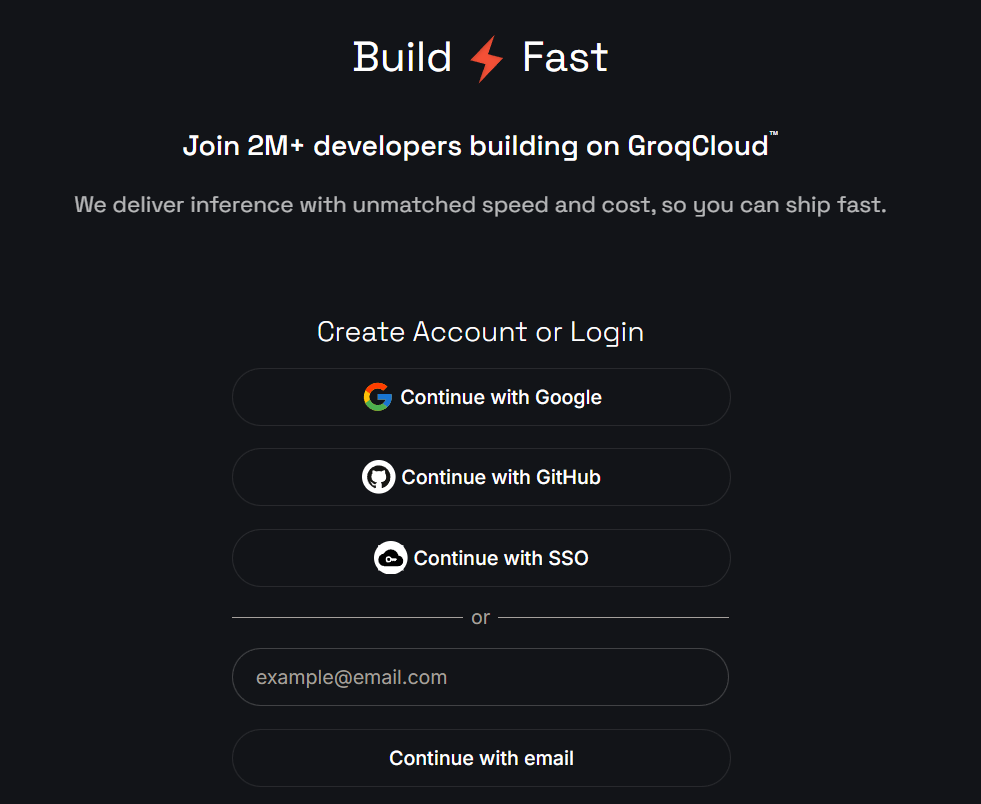
Googleアカウントでログインする
「Continue with Google」をクリックして、お持ちのGoogleアカウント(GmailのID)でログインします。新規登録もこの操作で完了します。
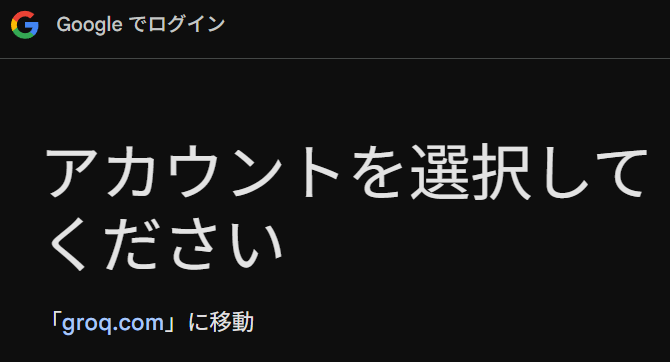
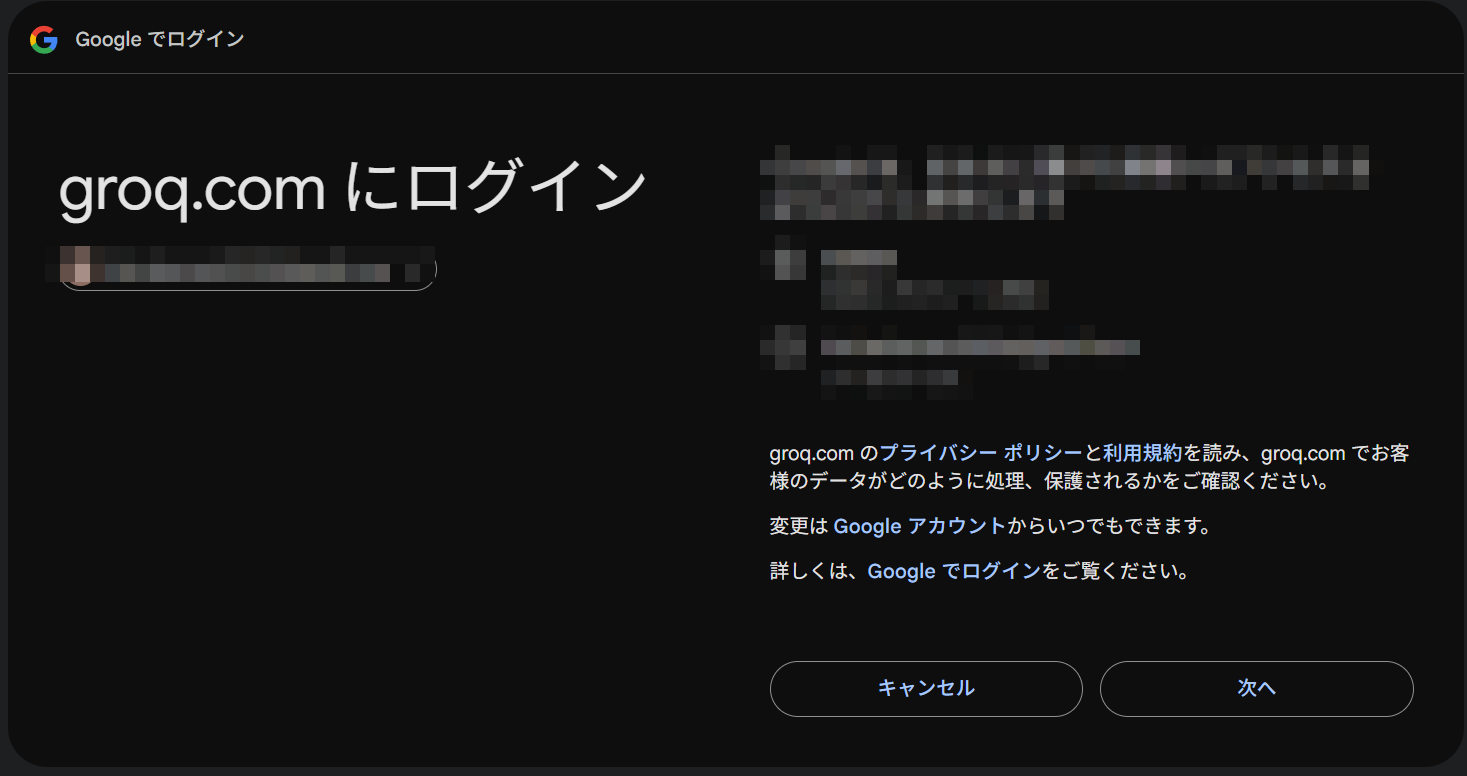
上部メニューの「API Keys」をクリックする
ログイン後、画面上部のメニューに「API Keys」という項目があります。クリックしてください。

「Create API Key」ボタンを押す
画面右上にある「+ Create API Key」ボタンをクリックします。
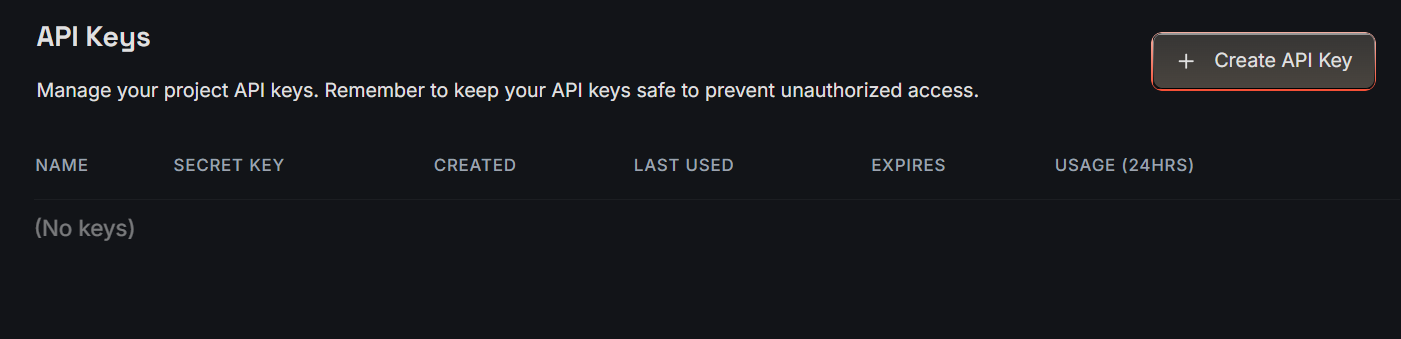
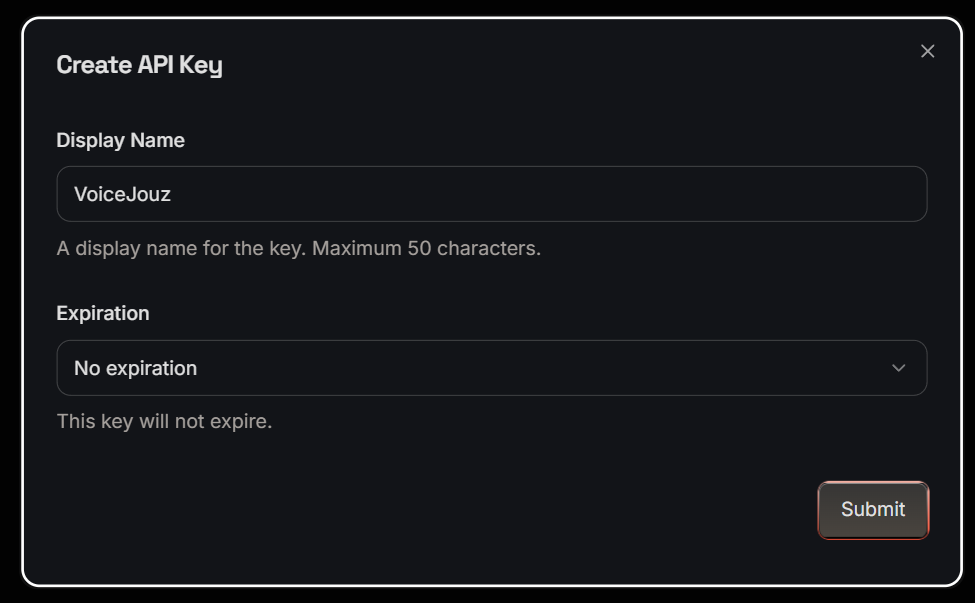
名前を入力して「Submit」を押す
名前の欄に何か入力します(例:voicejouz)。何でもOKです。「Submit」を押すと、gsk_ から始まる長いキーが表示されます。
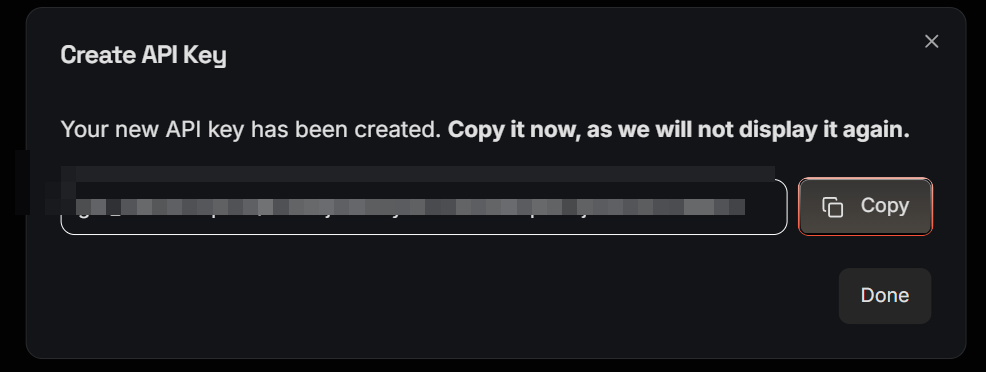
「Copy」を押してコピーする
「Copy」ボタンをクリックしてキーをコピーしてください。
VoiceJouzの設定画面にキーを貼り付ける
タスクトレイ(画面右下)のマイクアイコンを右クリックして「設定...」を開きます。
-
a左メニューの「クラウドSTT」をクリック
-
b「プロバイダ」を「Groq (超高速 Whisper)」に設定
-
c「APIキー」の欄に先ほどコピーしたキーを貼り付け(Ctrl+V)
-
d「設定を保存」ボタンをクリック
話して文字を入力する
使い方はシンプルです。たった3つの操作だけです。
文字を入力したい場所をクリックする
メモ帳、Slack、メール、Wordなど、テキストを入力できる場所ならどこでもOK。まずそこをクリックしてカーソルを置いてください。
右 Alt キーを押したまま話す
キーボード右側にある「Alt」キーを押したまま、普通のスピードで話してください。長くても短くてもOKです。
右 Alt キーから指を離す
話し終えたらキーから指を離してください。約0.5秒後に、カーソルのあった場所に文字が自動で入力されます。
まずはメモ帳で試してみましょう
Windowsのメモ帳を開いて、右Altを押しながら「テスト、今日の天気は晴れです」と話してみてください。うまく入力されれば設定完了です。
うまくいかないときは
話しても文字が入力されない ▼
文字はクリップボードに保存されている場合があります。入力したい場所で Ctrl + V を押して貼り付けてみてください。
それでも入力されない場合は、APIキーが正しく設定されているか確認してください(STEP 2-7)。
「GROQ APIキーが未設定」と表示される ▼
設定画面でキーを貼り付けた後、「設定を保存」ボタンを押し忘れていることが多いです。
もう一度 STEP 2-7 の手順を確認して、「設定を保存」まで実行してください。
「マイク入力が小さすぎます」と表示される ▼
正しいマイクが選ばれていない可能性があります。
タスクトレイのアイコンを右クリック→「設定...」→「高度な設定」→「マイクデバイス」から、使いたいマイクを選んで「設定を保存」を押してください。
「録音が短すぎます」と表示される ▼
右Altを押してから離すまでが速すぎます。キーを押した後、少し間を置いてから話し始め、話し終えてから指を離してください(0.5秒以上)。
専門用語や固有名詞が誤変換される ▼
ユーザー辞書に登録することで改善できます。
タスクトレイのアイコンを右クリック→「設定...」→「ユーザー辞書」→「新しい単語を追加」から登録してください。
例:あんちぐらびてぃ → Antigravity
右Altキーが使いにくい・別のキーにしたい ▼
タスクトレイのアイコンを右クリック→「設定...」→「一般」→「キーを変更」から、好きなキーに変更できます。
F1〜F12キー、Scroll Lockなどに設定するのがおすすめです。